
Resolução para impressão: DPI, vetor e imagem ampliada
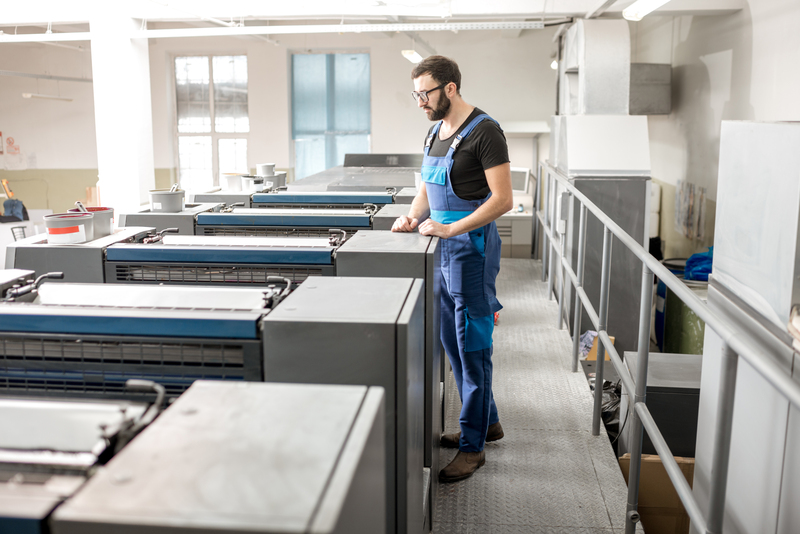
A resolução para impressão segue uma regra prática: 300 dpi no tamanho final para peças vistas de perto (embalagens, catálogos, rótulos), 150 dpi para peças vistas a alguns metros e 72 a 100 dpi para grandes painéis vistos de longe. Logotipos, textos e elementos gráficos devem ir sempre em vetor, que não tem resolução e não perde definição em nenhum tamanho.
A resolução é a causa mais frequente de arquivo devolvido pela pré-impressão — e também o erro mais caro quando passa despercebido, porque só aparece com a tiragem pronta.
O que DPI significa de verdade
DPI (pontos por polegada) só faz sentido quando associado a um tamanho físico. Uma imagem de 2000 pixels de largura tem 300 dpi se for impressa com 17 cm — e cai para 100 dpi se for esticada para 50 cm. Por isso a frase “a imagem está em 300 dpi” não quer dizer nada sozinha: o que importa é a resolução no tamanho final de uso. Para a base técnica do conceito, a Adobe mantém uma explicação sobre tamanho e resolução de imagem.
A tabela que resolve na prática
| Tipo de peça | Distância de leitura | Resolução no tamanho final |
|---|---|---|
| Embalagem, rótulo, catálogo, cartão | Na mão | 300 dpi |
| Display de balcão, folder, cartaz A3 | Até 1 metro | 250 a 300 dpi |
| Display de chão, totem, banner | 2 a 3 metros | 120 a 150 dpi |
| Painel, empena, gigantografia | Mais de 5 metros | 72 a 100 dpi |
Quanto maior a distância de observação, menos resolução o olho exige. É por isso que um painel gigante pode ser impresso com um arquivo que seria inaceitável em uma embalagem.
Vetor: o que nunca deve ser imagem
Logotipo, texto, ícone, fio, grafismo e faca de corte precisam estar em vetor. Vetor é descrito por equações, não por pixels: imprime nítido em qualquer escala, permite ajuste de cor exato e mantém as bordas limpas. Um logotipo colado como imagem em baixa é o defeito mais visível de uma peça impressa — e o mais evitável.
Ampliar não cria detalhe
Aumentar uma imagem no editor não acrescenta informação: só espalha os pixels existentes. Ferramentas de ampliação por IA melhoraram muito, mas inventam textura — em rosto humano, tecido e tipografia o resultado costuma denunciar. Quando a imagem é insuficiente, o caminho é buscar o original em alta ou refazer a foto.
Como conferir a resolução para impressão antes de enviar
- Coloque a imagem no tamanho real da peça e verifique a resolução resultante, não a do arquivo original.
- Amplie a 100% na tela e olhe as bordas: serrilhado e “quadradinhos” aparecem aí.
- Cuidado com imagens salvas várias vezes em JPG — o artefato de compressão sobrevive à impressão.
- Confira também espaço de cor: imagem em RGB muda de aparência ao converter. Veja CMYK ou RGB na impressão.
- Feche o PDF em alta, com fontes em curvas e sangria.
E quando a imagem é a única que existe?
Acontece: a foto do produto veio do fornecedor, é a única disponível e está apertada para o tamanho pedido. Nesses casos há saídas — reduzir a aplicação, tratar a imagem, usar recurso gráfico para compor o espaço, ou escolher um material e um acabamento que disfarcem a perda de nitidez. O pior caminho é imprimir a tiragem inteira e descobrir depois.
Formato de arquivo também pesa
Prefira TIFF ou PSD para imagens que ainda serão tratadas e JPG em qualidade máxima quando o peso for problema. Cada salvamento em JPG recomprime a imagem e acumula perda — abrir, editar e salvar várias vezes degrada o arquivo de forma irreversível. PNG é ótimo para tela, mas trabalha em RGB e não substitui o fluxo de impressão. No fechamento, o que a gráfica espera é um PDF com as imagens já incorporadas na resolução correta, sem downsampling agressivo no preset de exportação.
| Formato | Melhor uso | Espaço de cor | Ponto de atenção |
|---|---|---|---|
| TIFF | Imagens que ainda serão tratadas | CMYK ou RGB | Sem perda de qualidade; arquivo pesado |
| PSD | Montagens abertas em edição no Photoshop | CMYK ou RGB | Preserva camadas; não é formato de entrega |
| JPG (qualidade máxima) | Fotos finalizadas quando o peso é problema | CMYK ou RGB | Recomprime e perde detalhe a cada salvamento |
| PNG | Tela, web e transparência | Somente RGB | Não substitui o fluxo de impressão |
| PDF/X | Fechamento e envio para a gráfica | CMYK | Imagens incorporadas, fontes em curvas, com sangria |
Ilustração e IA generativa
Imagens geradas por IA costumam sair em dimensões modestas e em RGB. Antes de aprovar uma para embalagem ou rótulo, verifique a resolução no tamanho final, converta e revise a cor, e observe detalhes que a impressão amplia — bordas borradas, textos deformados e texturas repetidas passam despercebidos na tela e ficam evidentes no papel.
A pré-impressão da Interfill, gráfica em São Paulo, confere a resolução para impressão, a cor e o fechamento antes de a peça entrar em máquina — controle de qualidade de ponta a ponta, em todas as etapas. Envie seu arquivo para uma conferência técnica.